Connecter Slack à Linear : le guide complet pour synchroniser demandes et tickets
Si votre équipe utilise déjà Slack pour communiquer et Linear pour suivre le travail, vous avez sûrement déjà vécu ce moment de flottement : quelqu'un fait une demande dans un canal, et il faut ensuite l'ouvrir manuellement dans Linear, recopier le contexte, revenir dans Slack pour dire que c'est fait. Deux outils, une seule tâche, mais deux fois le travail.
Ce guide explique comment connecter réellement Slack et Linear — pas juste avec des notifications à sens unique, mais avec une synchronisation bidirectionnelle qui fait gagner du temps à toute l'équipe.
Pourquoi connecter Slack et Linear
Slack est l'endroit où les demandes arrivent naturellement. Linear est l'endroit où le travail est suivi, priorisé et exécuté. Sans connexion entre les deux, on obtient systématiquement l'un de ces deux problèmes :
- soit les demandes restent dans Slack et ne sont jamais transformées en tickets, donc jamais priorisées ni suivies ;
- soit quelqu'un les recopie à la main dans Linear, ce qui prend du temps et introduit des oublis.
Une bonne intégration règle les deux problèmes en même temps : elle capture la demande là où elle est formulée, et elle renvoie l'information là où la personne qui a demandé va la chercher.
Les trois façons de faire le lien
Option 1 : le copier-coller manuel
C'est ce que font la majorité des équipes par défaut, sans même y penser. Quelqu'un voit une demande dans Slack, ouvre Linear, crée une issue, recopie le texte, revient dans Slack pour dire « c'est noté ».
Limites : ça dépend entièrement de la vigilance d'une personne, ça ne scale pas au-delà de quelques demandes par semaine, et rien ne relie techniquement le message Slack au ticket Linear — donc aucun retour de statut automatique.
Option 2 : Zapier (ou un outil d'automatisation générique)
Zapier permet de créer une automatisation simple : un message contenant un mot-clé, ou une réaction spécifique, déclenche la création d'une issue Linear.
Limites : ça fonctionne pour la création, mais la synchronisation reste généralement à sens unique. Le retour de statut (Linear → Slack) demande souvent un second Zap séparé, plus fragile, et la gestion des cas particuliers (mise à jour, assignation, changement de priorité) devient vite complexe et coûteuse à maintenir en Zaps multiples.
Option 3 : une synchronisation native bidirectionnelle (Cosmatre)
Une intégration native comme celle proposée par Cosmatre connecte directement Slack et Linear dans les deux sens, sans passer par des automatisations bricolées à la main. Le principe :
- Une mention du bot (ou une réaction dédiée) sur un message Slack signale une demande à traiter.
- Une issue est créée automatiquement dans Linear, dans la colonne Triage, avec le texte, l'auteur, le lien vers le message d'origine et le canal source.
- Chaque changement de statut dans Linear (Triage → In Progress → Done) génère une notification automatique dans le fil Slack d'origine, sans intervention manuelle.
- Un dashboard centralisé donne une vue d'ensemble : demandes en attente, temps moyen de traitement, volume par canal ou par type.
La différence avec Zapier n'est pas seulement la facilité de mise en place — c'est que la synchronisation reste fiable dans les deux sens, même quand le volume de demandes augmente ou que les workflows Linear se complexifient.
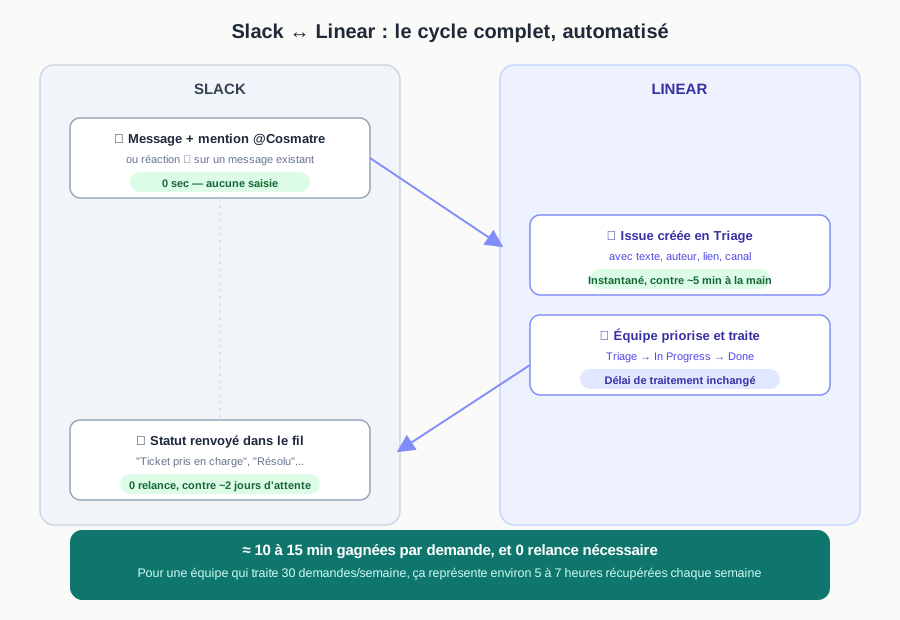
Chiffres donnés à titre indicatif — à ajuster selon le volume réel de demandes de votre équipe.
Étape par étape : mettre en place la connexion
Étape 1 — Identifier les canaux concernés
Avant toute connexion, listez les canaux Slack où arrivent aujourd'hui des demandes qui devraient finir en tickets : #it-support, #demandes-ops, #ask-data, etc. Inutile de connecter tout Slack — mieux vaut cibler les canaux à fort volume de demandes non structurées.
Étape 2 — Définir le déclencheur
Deux options courantes :
- une mention du bot (
@Cosmatre) directement dans le message ; - une réaction emoji dédiée (par exemple 🎫) sur un message existant, pratique pour transformer une conversation déjà en cours en ticket sans la réécrire.
Étape 3 — Configurer le mapping vers Linear
Chaque canal Slack peut être relié à une équipe et un statut d'entrée spécifiques dans Linear (généralement Triage, pour laisser l'équipe prioriser ensuite). C'est aussi le moment de définir quels champs sont automatiquement remplis : titre, description, label, priorité par défaut.
Étape 4 — Activer le retour de statut
C'est l'étape qui fait vraiment la différence par rapport à une simple création automatique de tickets. Chaque mise à jour de statut dans Linear déclenche une réponse dans le fil Slack d'origine — la personne à l'origine de la demande voit l'avancement sans avoir à ouvrir Linear ni à relancer qui que ce soit.
Étape 5 — Suivre l'activité via le dashboard
Une fois la connexion en place depuis quelques semaines, le dashboard permet de repérer les tendances : quels canaux génèrent le plus de demandes, quel est le délai moyen de traitement, quels types de demandes reviennent le plus souvent — des informations utiles pour ajuster les priorités ou justifier un renfort d'équipe.
Ce qui change une fois la synchronisation en place
- Plus aucune demande créée à la main dans Linear : la capture est automatique dès qu'elle apparaît dans Slack.
- Plus de relance de la part des personnes qui ont fait une demande : elles voient le statut évoluer directement dans le fil.
- Une vue d'ensemble fiable pour l'équipe IT, Ops ou support, sans avoir à consolider manuellement des informations dispersées entre deux outils.
En résumé
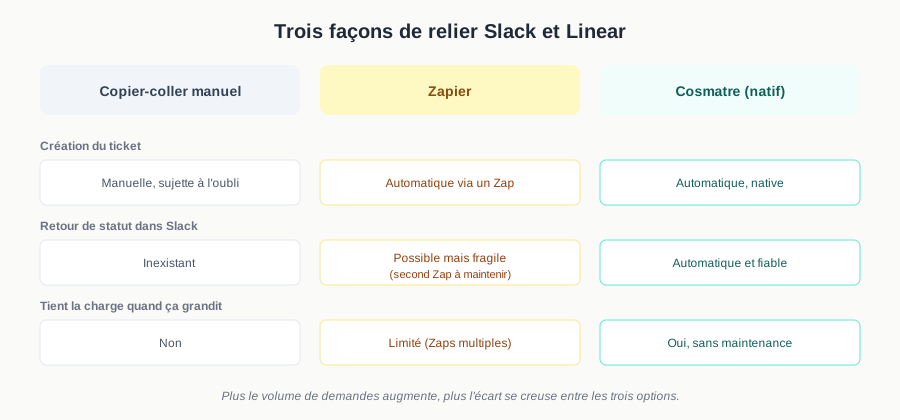
Connecter Slack à Linear peut se faire à trois niveaux : le copier-coller manuel (simple mais ne scale pas), Zapier (automatise la création mais laisse le retour de statut fragile), ou une synchronisation native bidirectionnelle comme celle de Cosmatre, qui couvre l'aller (Slack → Linear) et le retour (Linear → Slack) sans maintenance manuelle. Pour une équipe qui traite plus de quelques demandes par semaine, c'est généralement cette dernière option qui fait gagner le plus de temps, le plus durablement.
Cosmatre connecte nativement Slack et Linear dans les deux sens : création automatique de tickets et retour de statut dans le fil, sans Zap à maintenir.